encendemos el ordenador y introducimos el cd de la instalación de windows xp y la BIOS es correcta se iniciara la instalación automáticamente

- paso dos
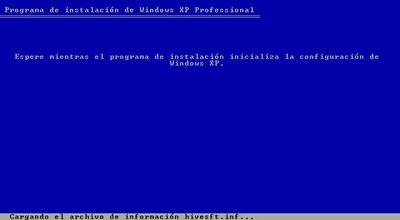
se copiaran los drivers para hacer correctamente la instalación

- paso tres
ya una vez copiados los archivos te va a parecer en pantalla esto

-pasos cuatro
si deseas recuperar la informacion pulsas la letra R

- paso cinco
para aceptar el contrato pulsamos la tecla f8
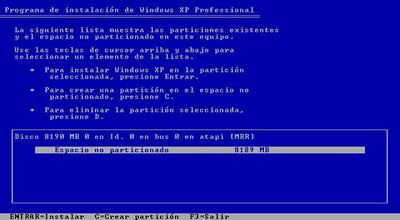
-paso seis
si el disco duro esta partido como en este caso tendremos que patricionarlo y luego formatearlo pulsando la letra c para crear una partición en caso de disponer una partición podemos saltar este paso
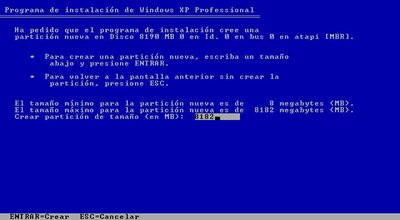
-paso siete
Especifica el tamaño de la partición, si dejas el que pone por defecto ocupará todo el espacio libre, si por el contrario pones un tamaño inferior podrás crear posteriormente más particiones. Para confirmar pulsa INTRO.

-paso ocho
para poder instalar el windows en nuestra partición creada pulsa intro si tiene muchas particiones mueve con la flecha y selecciona el windows vas a instalar
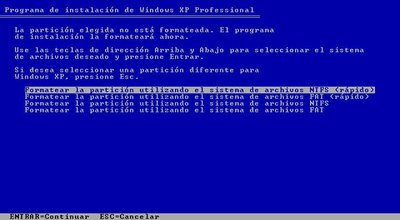
-paso nueve
A continuación deberemos formatear la partición que hemos elegido.. Si vamos a instalar windows en un disco duro grande es mejor elegir NTFS, si es un disco duro pequeño (menos de 40GBytes), FAT32. Al no ser que estemos instalando windows por que un virus nos ha borrado los datos elegiremos formateo rápido tanto en FAT32 como en NTFS. El formateo lento es recomendable cuando se ha metido un virus en el ordenador o cuando el disco tiene errores. Selecciona una opción moviendote con las flechas y pulsa INTRO
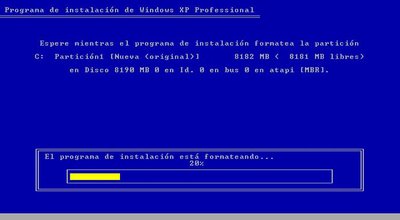
- paso diez








- paso diez
El programa de instalación dará formato a la partición.
-paso once
una vez ya dada el formato ala partición se va a iniciar la copia a los archivos de instalación en las carpetas de instalación de windows
-paso doce
se nos reiniciara el equipo y comenzara la instalación

-paso doce
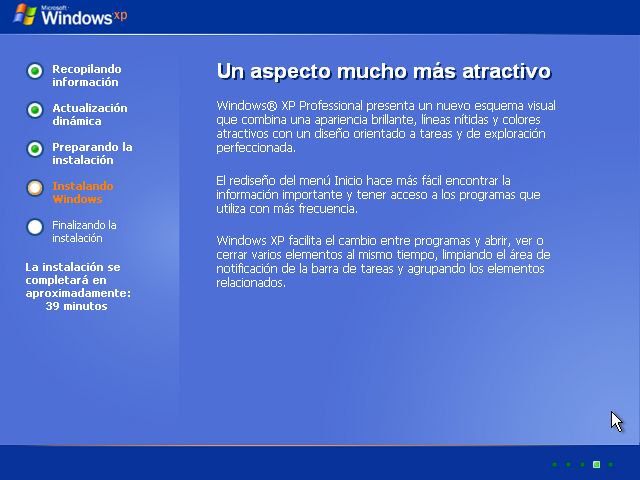
Una vez reiniciado el ordenador, arrancará automáticamente la instalación de windows.
-paso trece
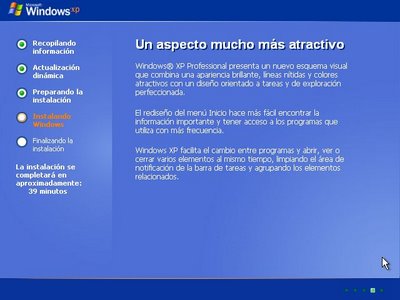
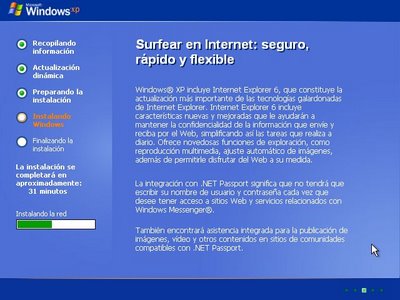
El programa de instalación te informará del tiempo restante que queda de instalación así como del progreso de la instalación.
-paso catorce
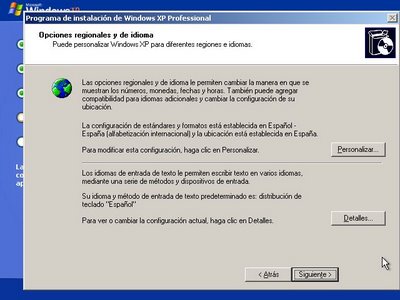
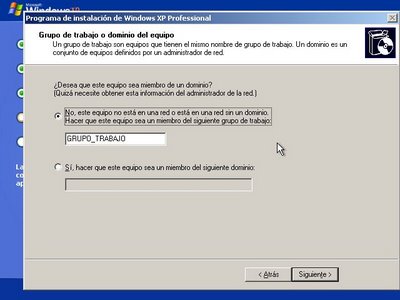
Comprueba que la configuración regional y de idioma sea la correcta, en caso contrario haz clic en “Personalizar” y “Detalles”.
-paso quience
escribe tu nombre y organiza

-paso dieciséis
introduce la clave de instalación que se encuentra en el embalaje del producto

-paso diecisiete
escribe tu nombre para identificar el ordenador
-paso dieciocho
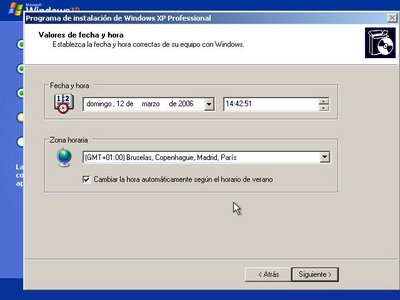
confirma la fecha y la hora y que coincidan con el horario de tu pais
-paso diecinueve
Una vez completado el asistente, continuará la instalación de windows. Puede que este proceso dure bastante, todo depende de la velocidad de tu ordenador.
-paso veinte
selecciona la opción

-paso veintiuno
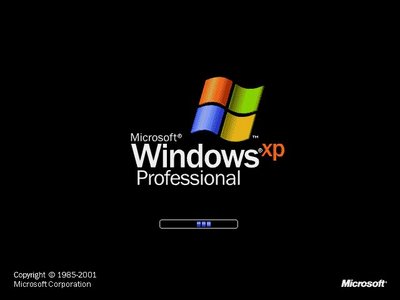
ya una vez la instalación nos aparece en la pantalla cargando windows xp
-paso veintidós
Windows ajustará la configuración de pantalla.

-paso veintitrés
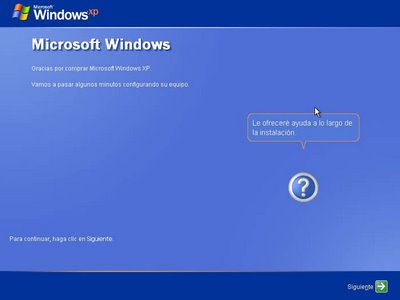
A continuación se iniciará un asistente para terminar de configurar windows. Haz clic ene el botón siguiente.
-paso veinticuatro
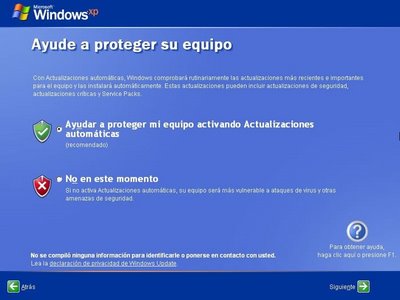
Activa o no las actualizaciones automáticas y pulsa siguiente (sólo si la instalación lleva incorporado el Service Pack 2 ó una versión superior).
-paso veinticinco
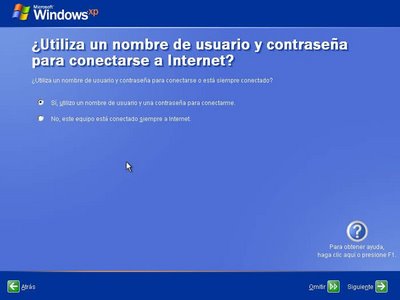
según el tipo de conexión selecciona una opción
-paso veintiseis
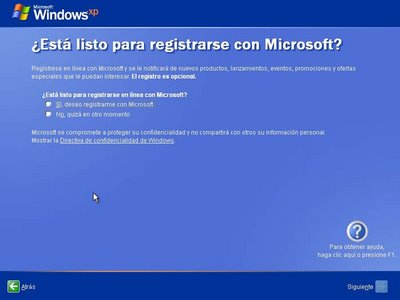
Windows te dará la opción de registrar en ese momento tu copia de windows o más tarde.
-paso veintisiete
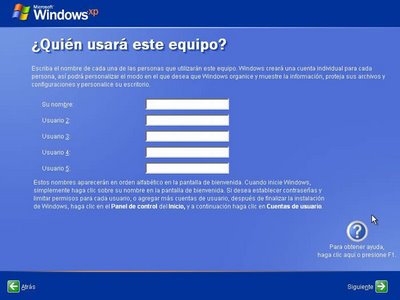
Escribe el nombre de las personas que usarán windows. Por cada nombre se creará una cuenta.
-paso veintiocho
Haz clic en finalizar para terminar la instalación. A continuación aparecerá la pantalla de bienvenida de windows.

-paso veintinueve
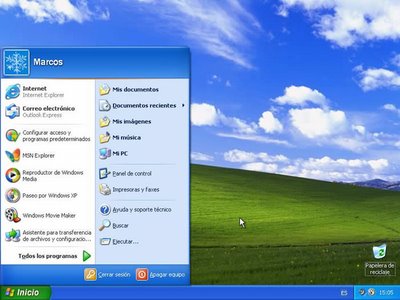
Después de la pantalla de bienvenida se nos mostrará el escritorio de windows y el menú de inicio desplegado.

